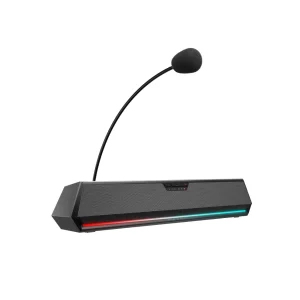
HECATE G1500 BAR
Игровой саундбар мощностью 5 Вт RMS с микрофоном, входом USB-A и Bluetooth.
3 826 ₽
Саундбар · Edifier
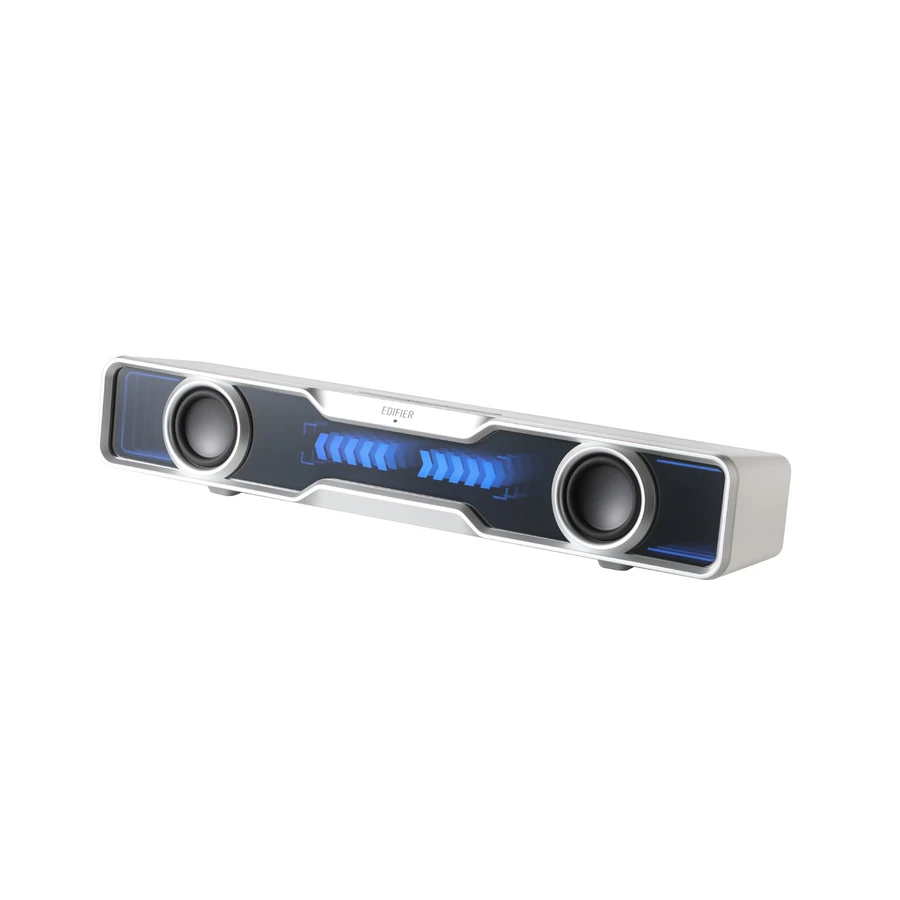
Саундбар Edifier QS30 для компьютера с USB-A и Bluetooth. Один кабель передаёт звук с ПК и подаёт питание, а смартфон подключается без аудиокабеля. Панель можно поставить под монитор, если хватает места по высоте и глубине. Подсветка TempoAbyss переключается кнопкой и отключается для работы вечером.
Перейти к подключению и диагностике
Edifier QS30 рассчитан на стол, где звук нужен перед монитором. Когда ноутбук закрыт и стоит на подставке или закреплён сбоку, саундбар возвращает звук прямо к экрану. Подключите USB к компьютеру, и один кабель передаст музыку, речь и системные звуки, одновременно подавая питание.
При подключении по USB у компьютера и у QS30 свои регуляторы громкости. Если видео играет тихо, сначала поднимите уровень в настройках системы, затем добавьте громкость на самой панели. Красный индикатор помогает понять, выбран ли USB, когда компьютер видит устройство, а звука по-прежнему нет.
Для музыки с телефона можно переключиться на Bluetooth. Питание при этом остаётся проводным. Если свободного разъёма на компьютере нет, для прослушивания с телефона подойдёт отдельный USB-источник питания с указанными для QS30 параметрами. Это удобно, когда хочется включить музыку с телефона, пока ноутбук выключен.
Два динамика стоят по краям корпуса. Если сидеть по центру перед монитором, левый и правый каналы приходят с разных сторон панели. Разнести их шире, как две отдельные колонки, нельзя. Нижняя граница заявленного диапазона около 90 Гц, поэтому в музыке с глубоким басом часть низких нот будет слабее.
Верхние кнопки удобны при открытом доступе сверху. До покупки стоит проверить пространство под рамкой экрана: корпус высотой чуть меньше 8 см должен поместиться так, чтобы кнопку подсветки можно было нажать пальцем. Если ножка монитора выступает вперёд, примерьте положение у её края и оставьте место для кабеля.
У QS30 можно погасить подсветку, оставив звук. Для вечерней работы это удобнее смены яркого эффекта на другой эффект. Встроенный микрофон пригодится для разговора со смартфона по Bluetooth; для встреч на компьютере через USB лучше заранее проверить доступный вход в приложении или использовать микрофон ноутбука.
QS30 нет в списке выхода. Проверьте красный индикатор и подключите кабель к другому порту, по возможности напрямую, без док-станции. Подсветка показывает, что питание есть, но сама по себе не подтверждает передачу звука.
QS30 есть в списке, но звука нет. Выберите его как выход и проверьте, что ролик или трек воспроизводится, а громкость включена и на компьютере, и на панели.
Этот телефон раньше подключался. Даже в скрытом режиме выберите QS30 среди сохранённых устройств. А если при первом подключении телефон запросит PIN, введите 0000.
TempoHub не видит саундбар? Подключите QS30 кабелем к компьютеру и выберите USB-аудио с красным индикатором, затем откройте приложение.
Как менять подсветку с телефона во время работы за ПК? Сначала подключите QS30 к Edifier ConneX в режиме Bluetooth, затем переключите саундбар на USB. Связь приложения по Bluetooth Low Energy сохранится, а звук будет идти с компьютера.
Перед покупкой проверьте размеры на своём столе. Учитывайте ножку монитора и доступ к верхней панели.
Отмерьте по столу 42,9 см в ширину и 8,9 см в глубину. Если ножка стоит на месте будущего саундбара, приложите к столу лист или картон таких размеров.
Корпус высотой 77,2 мм может войти под экран впритык, но управлять им сверху тогда неудобно. Проверьте, помещается ли палец между рамкой и верхней панелью.
Проведите кабель к доступному USB-A так, чтобы его не поджимала подставка монитора. Если планируете USB-аудио, промежуточный переходник должен передавать данные.
Если под монитором не хватает высоты, поставьте панель перед подставкой и проверьте, остаётся ли место для клавиатуры.
Для звука с компьютера используйте USB, для смартфона можно выбрать Bluetooth. При смене режима смотрите на индикатор.
Короткое нажатие кнопки питания переключает режим. Красный индикатор означает USB, синий показывает состояние Bluetooth.
Для прослушивания с телефона подключите QS30 к подходящему источнику USB с выходом 5 В, 1 А. Так панель может работать без включённого компьютера.
Кнопка подсветки переключает семь готовых эффектов. Долгое нажатие гасит свет, воспроизведение продолжается.
При вызове Bluetooth кнопка воспроизведения принимает или завершает звонок. Удержание кнопки отклоняет входящий вызов.
Для обычной уборки достаточно протереть корпус и место вокруг него.
Перед уборкой отсоедините кабель, чтобы случайно не включить звук или подсветку.
Для пыли на корпусе используйте мягкую сухую салфетку.
Протрите поверхность стола перед корпусом и за ним, не проталкивая пыль в отверстия.
Оставьте небольшой запас кабеля, чтобы при перемещении монитора разъём не тянуло в сторону.
Держите напитки в стороне от верхних кнопок.
Не распыляйте жидкость на переднюю панель.
Не ставьте предметы вплотную перед торцами панели, где расположены излучатели.
Один провод подводит звук и питание от ПК. Если пропал звук, начните с проверки устройства вывода в системе.
Переключите QS30 на Bluetooth, когда ПК выключен, и подайте питание от отдельного USB-источника.
Удерживайте кнопку подсветки, чтобы погасить свет. Громкость можно отрегулировать отдельно.
В режиме громкой связи можно принять вызов с корпуса. На рабочем ПК проверьте, какой микрофон выбран в программе.
Для игры выберите USB; чтобы послушать телефон, переключите вход на Bluetooth. Если игра требует точного направления звука, сравните с разнесёнными колонками.
В спецификации есть USB-аудио и Bluetooth. Если у телевизора звук выводится только через HDMI ARC или оптику, QS30 напрямую не подключить.
| Модель | Мощность RMS | Входы | Что важно при выборе |
|---|---|---|---|
| Edifier QS30 | 5 Вт | USB-A, Bluetooth | Один корпус, питание и звук от ПК по USB |
| HECATE G1500 BAR | 5 Вт | USB-A, Bluetooth | Игровая панель с программной настройкой HECATE |
| Edifier QR30 | 30 Вт | USB-A, AUX, Bluetooth | Две отдельные колонки с подсветкой и аналоговым входом |
| Edifier M60 | 66 Вт | USB-C, AUX, Bluetooth | Пара колонок с большей мощностью и цифровым входом USB-C |
QS30 и G1500 BAR помещают оба канала в один корпус. QR30 и M60 можно разнести по краям монитора. Если у источника только аналоговый выход, у этих двух пар есть AUX.
QS30 или Edifier QS20? QS30 принимает звук от компьютера по USB-A и питается от того же кабеля. QS20 работает от аккумулятора, а его аудиовход по спецификации Edifier — Bluetooth. Если нужна колонка для телефона, которую можно переносить без провода, подойдёт QS20. Для проводного звука с ПК выбирайте QS30.
Приличный звук. Подключается ко всему быстро. Приятная подсветка. Небольшой размер.
Звук за эту цену понравился, поэтому купил второй.
Взял взамен старых колонок. Под монитором смотрится аккуратно, для компьютера громкости и баса мне хватает.
Откройте магазин Edifier на AliExpress и проверьте цену и наличие белого QS30. При оформлении выберите нужный цвет и проверьте условия доставки для своего адреса.
После десяти минут без подключения QS30 перестаёт показываться новым устройствам. Коротко нажмите кнопку питания на панели, чтобы вернуть обнаружение, и повторите поиск на телефоне.
При подключении к подходящему USB-порту компьютера один кабель передаёт звук и подаёт питание.
Для TempoHub указана macOS 10.15 и новее. В разделе USB-аудио инструкция перечисляет Windows 7, 8, 10 и 11. Для конкретного Mac проверьте появление QS30 среди устройств вывода.
Да, если QS30 продолжает получать питание. Используйте USB-источник с выходом 5 В, 1 А.
Понадобится USB-C-переходник с портом USB-A. Для звука через USB выбирайте переходник с передачей данных и проверьте появление панели в звуковых настройках ПК.
Инструкция описывает микрофон для вызовов со смартфона по Bluetooth. Для USB-конференции выберите микрофон ноутбука или другой доступный вход, если приложение не видит QS30.
Игровой саундбар мощностью 5 Вт RMS с микрофоном, входом USB-A и Bluetooth.